
介绍
Windows 环境下安装 ollama,下载 deepseek-r1 模型,并对接 chatbox UI 部署本地AI服务。
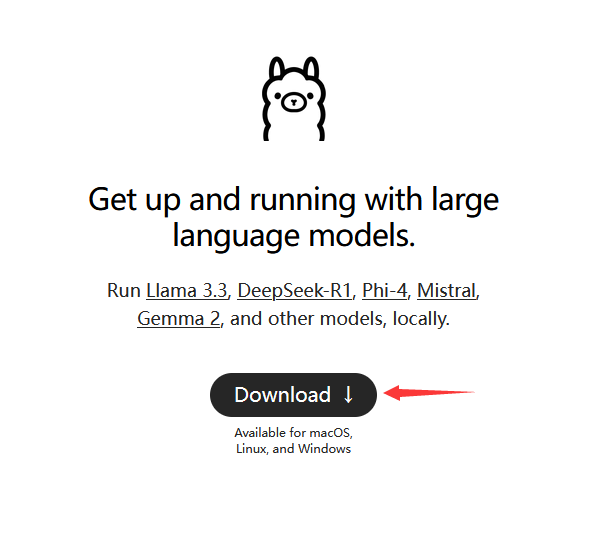
安装 ollama 1,访问 ollama 官网: https://ollama.com/
2,点击 Download 下载安装包
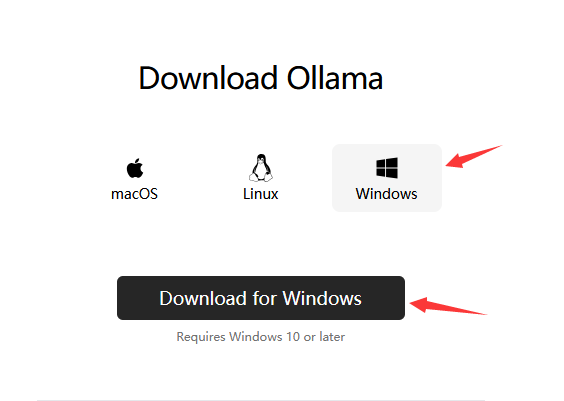
3,选择 Window 版本下载
4,双击安装 OllamaSetup.exe,默认 ollama 会自动安装到C盘,如果需要自定义安装目录,请使用CMD运行如下命令:
OllamaSetup.exe /DIR=D:\Ollama
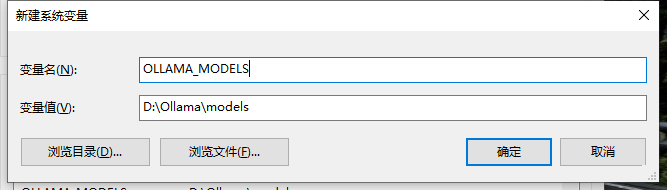
5,安装完成以后,默认的模型下载位置在 C:\Users\Administrator.ollama\models,如果需要切换到其他位置,请添加如下环境变量:
变量名:    OLLAMA_MODELS
变量值:    D:\Ollama\models
6,打开模型下载页面,选择对应的版本:https://ollama.com/library/deepseek-r1
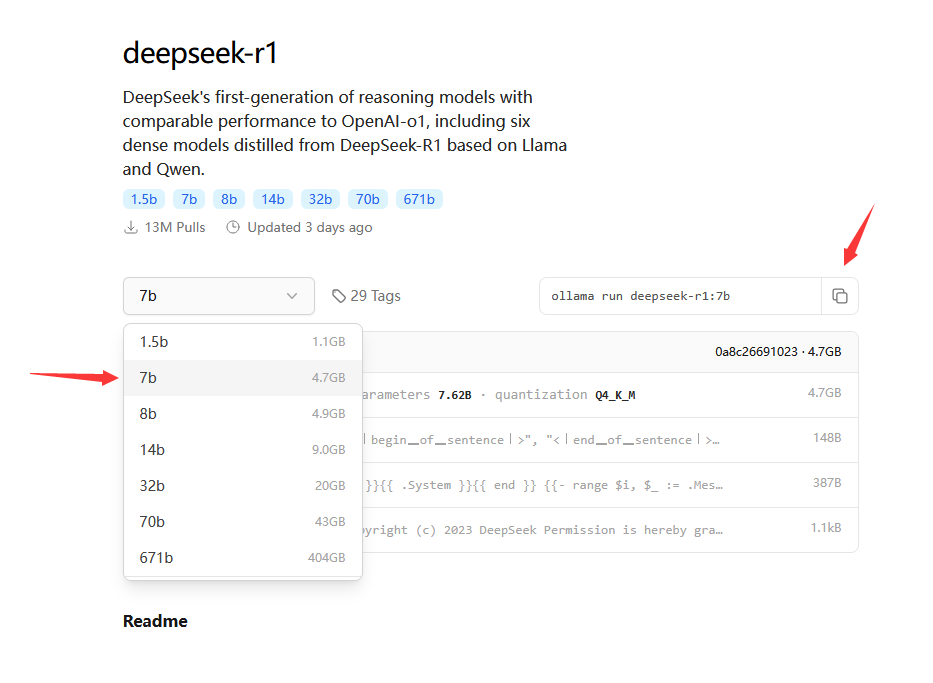
注:如果不知道选择哪个版本合适,可以参考 模型版本说明
7,命令行运行AI,如果是第一次运行,则会自动下载模型:
复制代码 ollama run deepseek-r1:7b 注:如果模型下载速度过慢,也可以从其他渠道下载完模型以后,复制到 ollama 的 models 目录下,默认的 models目录为 :C:\Users\Administrator.ollama\models
8,模型下载成功以后,会自动进入对话页面,输入内容测试一下AI后,按下 Ctrl + D 退出即可

安装 chatbox 1,打开 chatbox 官网: https://chatboxai.app/zh
2,下载安装包完成安装
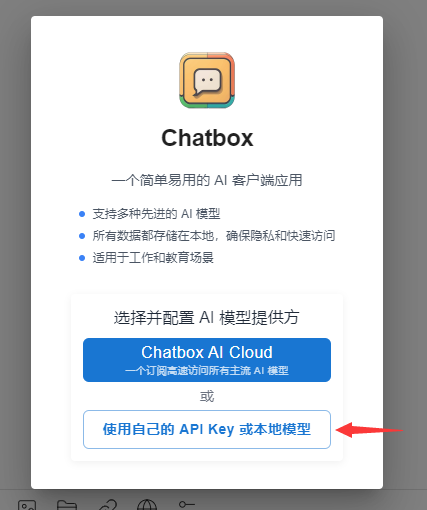
3,打开 chatbox ,会提示你选择AI模型提供方,选择本地模型
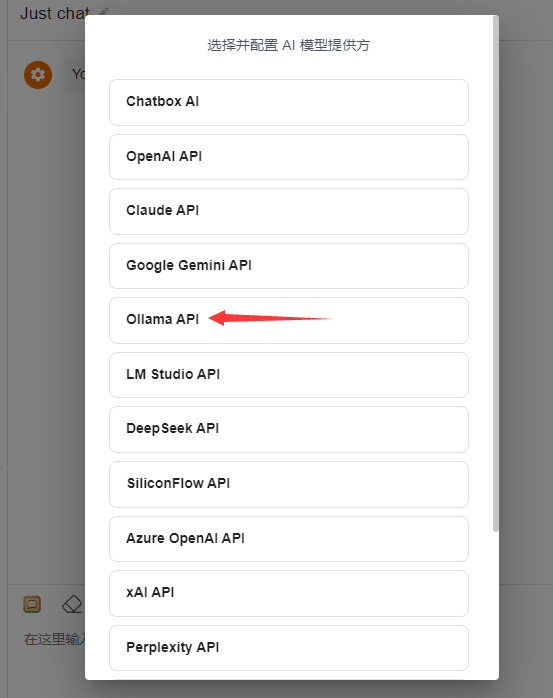
4,选择 Ollama API
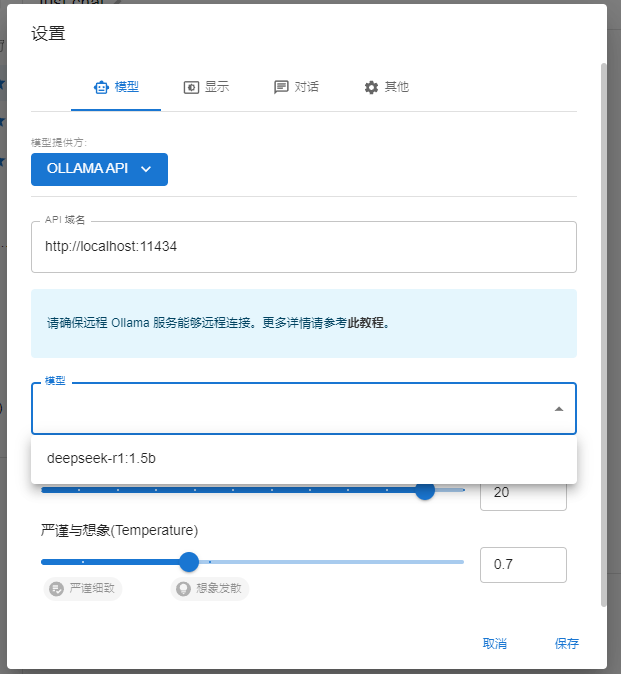
5,选择出对应的模型
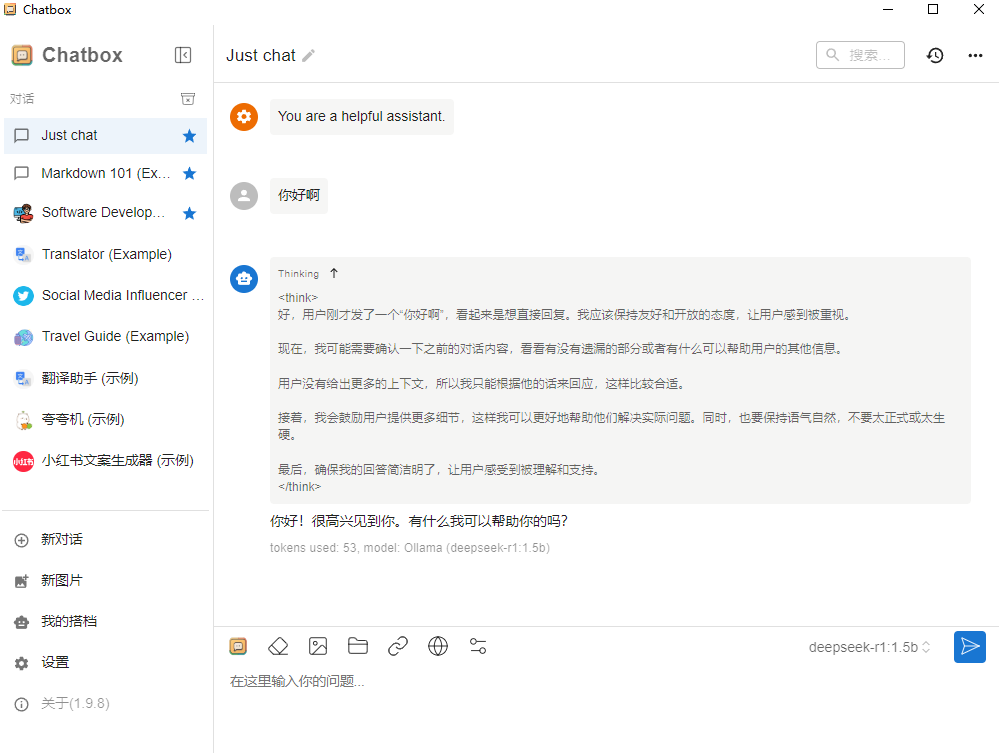
6,配置完成,输入问题测试AI即可
模型版本说明
适用场景 轻量级应用,需要快速响应需求可以选择1.5B、7B 这样的小模型可以快速加载和运行,能够在较短时间内给出结果,满足用户的即时需求,小模型适合一些对响应速度要求高、硬件资源有限的场景,如手机端的智能助手、简单的文本生成工具等;在科研、学术研究、专业内容创作等对准确性和深度要求较高的领域,选择70B、32B等大模型更适合。
671B:适用于对准确性和性能要求极高、对成本不敏感的场景,如大型科研机构进行前沿科学研究、大型企业进行复杂的商业决策分析等。
1.5B-7B:适合对响应速度要求高、硬件资源有限的场景,如移动端的简单智能助手、轻量级的文本生成工具等,可快速加载和运行。
8B-14B:可用于一些对模型性能有一定要求,但又没有超高性能硬件支持的场景,如小型企业的日常文本处理、普通的智能客服等。
32B-70B:能满足一些对准确性有较高要求,同时硬件条件相对较好的场景,如专业领域的知识问答系统、中等规模的内容创作平台等。